Robux.
Без лишней сложности.
Проведём через Creator Hub, рассчитаем точную цену и сразу найдём готовый геймпасс.
Это официальный раздел Roblox, где создаются геймпассы. Ты уже вошёл в свой аккаунт — логин вводить не придётся.
- Зайди на roblox.com.
- В верхнем меню нажми Create — между «Marketplace» и «Robux».
- Откроется create.roblox.com — это он и есть.
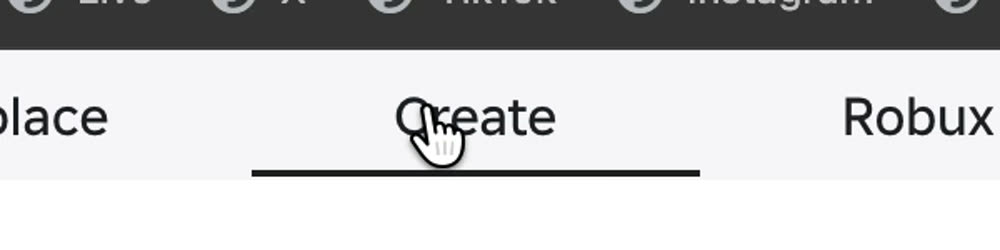 НАЖМИ →
Искать свою игру и лазить по меню не нужно. Поиск в Creator Hub отведёт прямо на форму создания:
- Нажми 🔍 справа вверху — рядом с колокольчиком.
- Напиши pass.
- В разделе Hub нажми первую строку — Create Pass.
Не нашёл «Create Pass» в поиске? Длинный путь
Так было раньше и так работает всегда — просто дольше:
- Открой раздел Creations — там твоя игра, названа по твоему нику.
- Нажми на карточку игры, чтобы открыть её.
- Слева вверху ☰ → пролистай до Monetization → Passes.
- На странице Passes нажми синюю Create Pass.
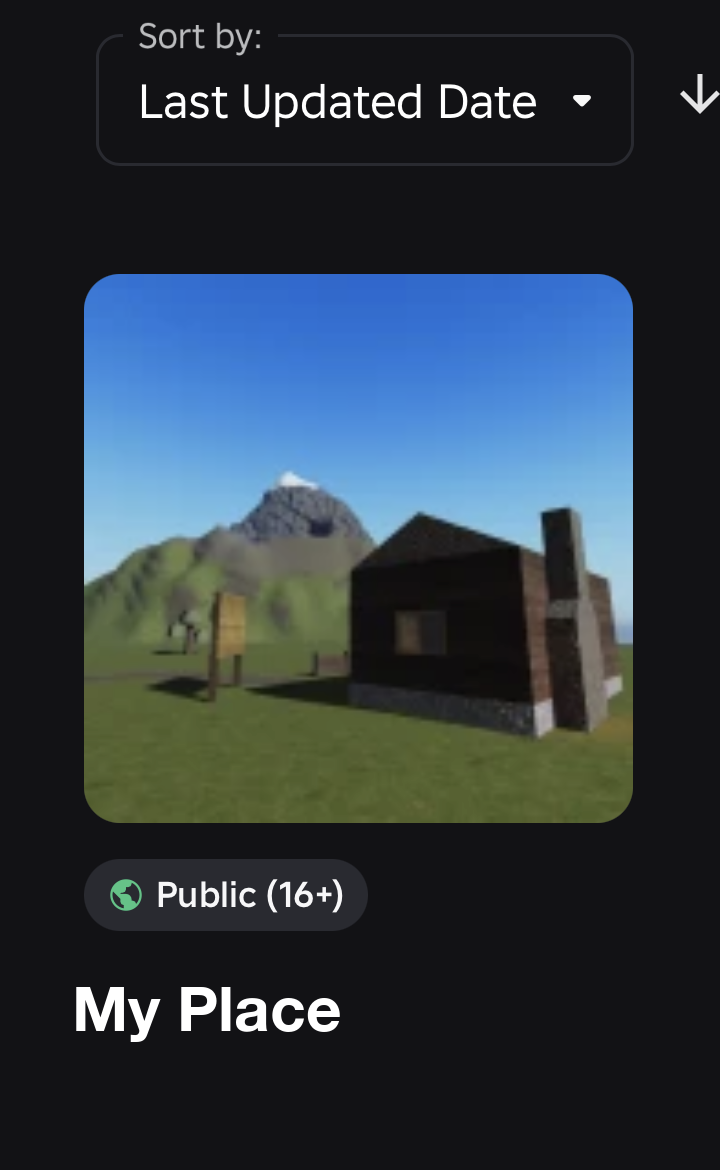
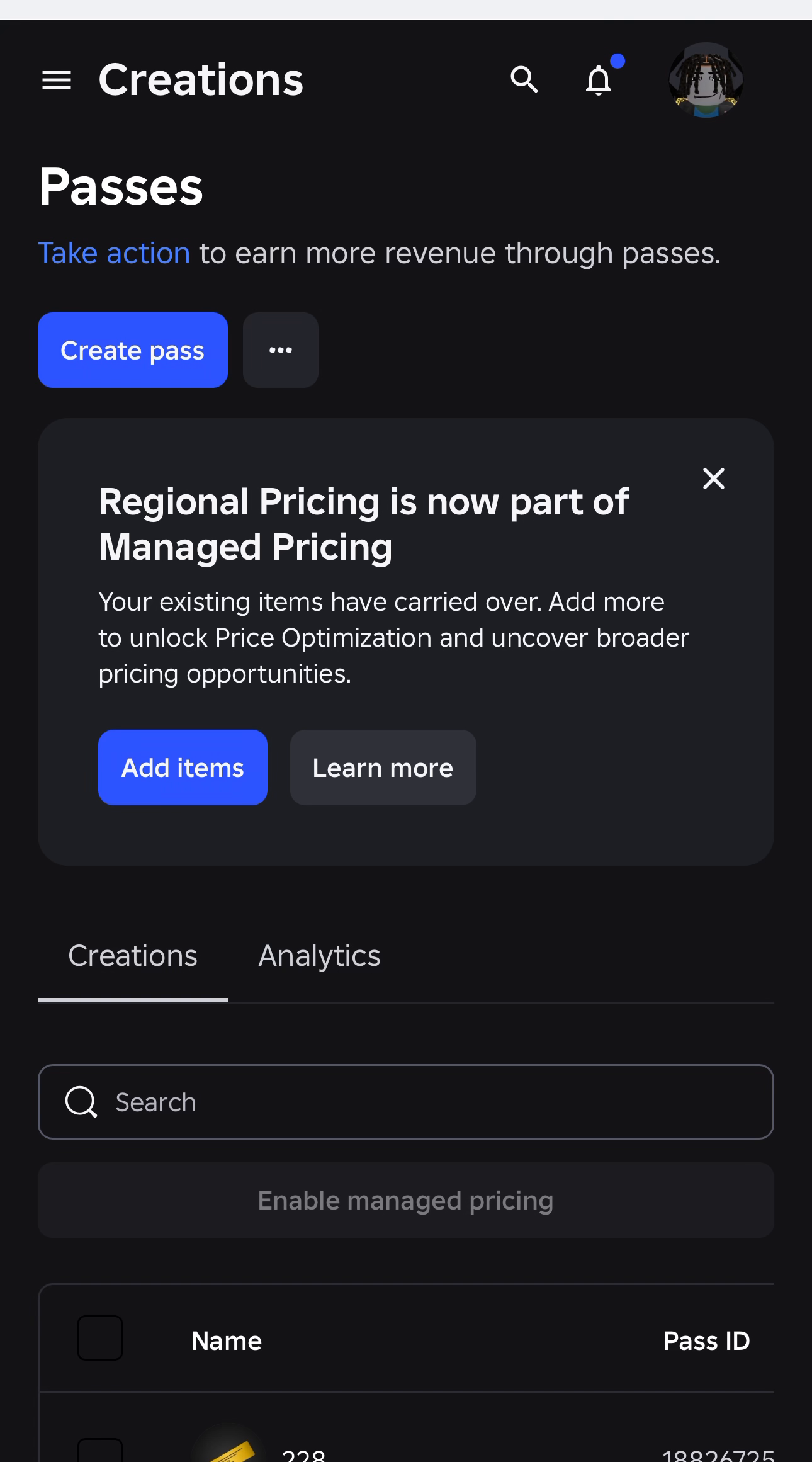
Дальше — тот же шаг 3: заполняешь форму и жмёшь Create pass.
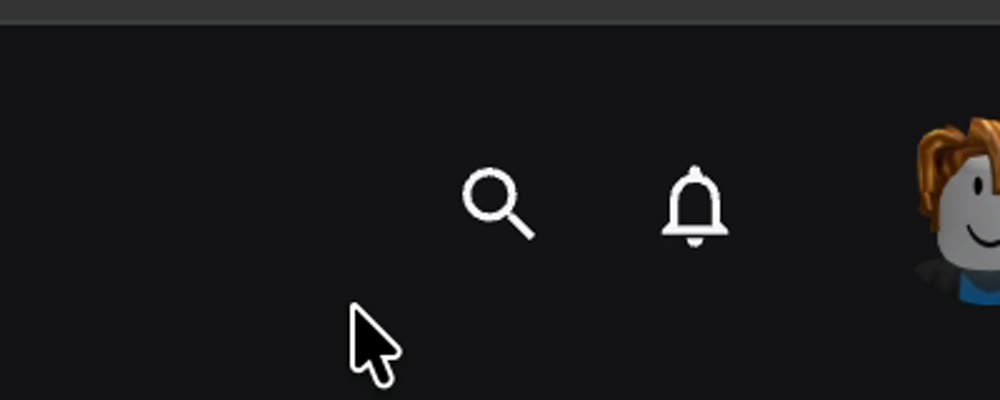 НАЖМИ →
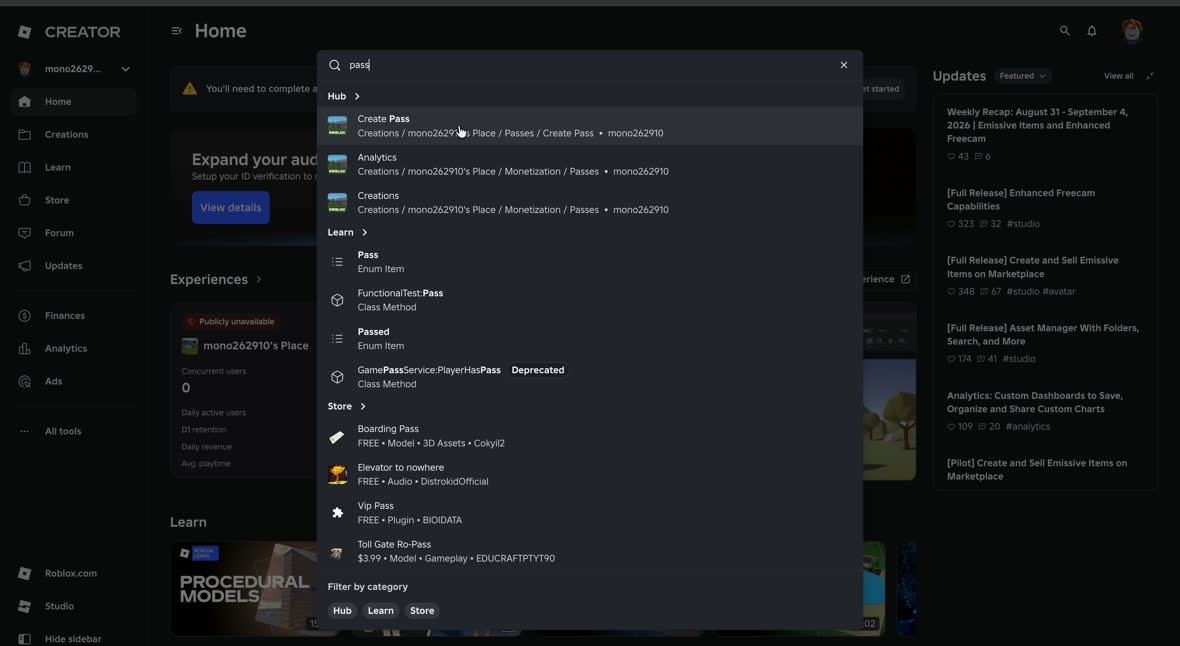 ← НАПИШИ: PASS← ЭТО НАЖМИ
Откроется форма Create a Pass. Название любое — оно ни на что не влияет, мы находим пасс по цене и твоему нику.
- В поле Name напиши любое название (например «VIP» или «Pop»).
- Картинку, описание и категорию заполнять не нужно.
- Внизу нажми синюю кнопку Create pass.
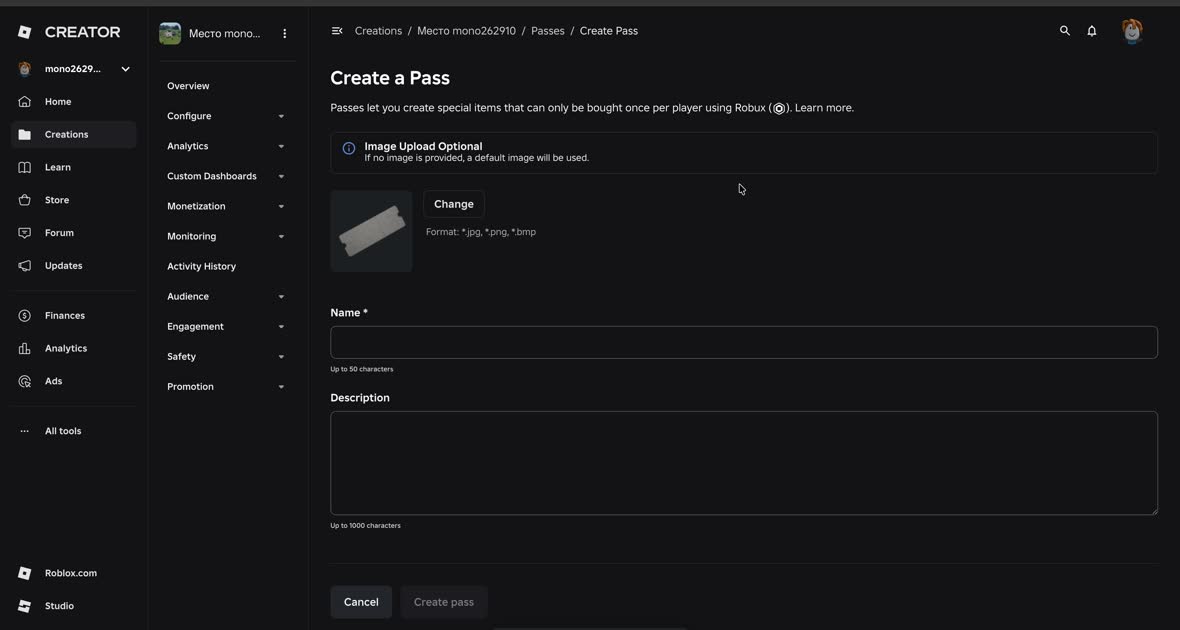 ЛЮБОЕ НАЗВАНИЕ← СОЗДАТЬ
Пасс создан, но пока не продаётся — в списке у него написано Offsale. Открой его и задай цену:
- Нажми на новый пасс — он внизу списка.
- В меню слева выбери Sales.
- Включи Item for sale — без этого нельзя вписать цену.
- Скопируй цену ниже → вставь в поле Price.
- Убедись, что Managed pricing — ОТКЛЮЧЁН.
- Нажми синюю Save Changes.
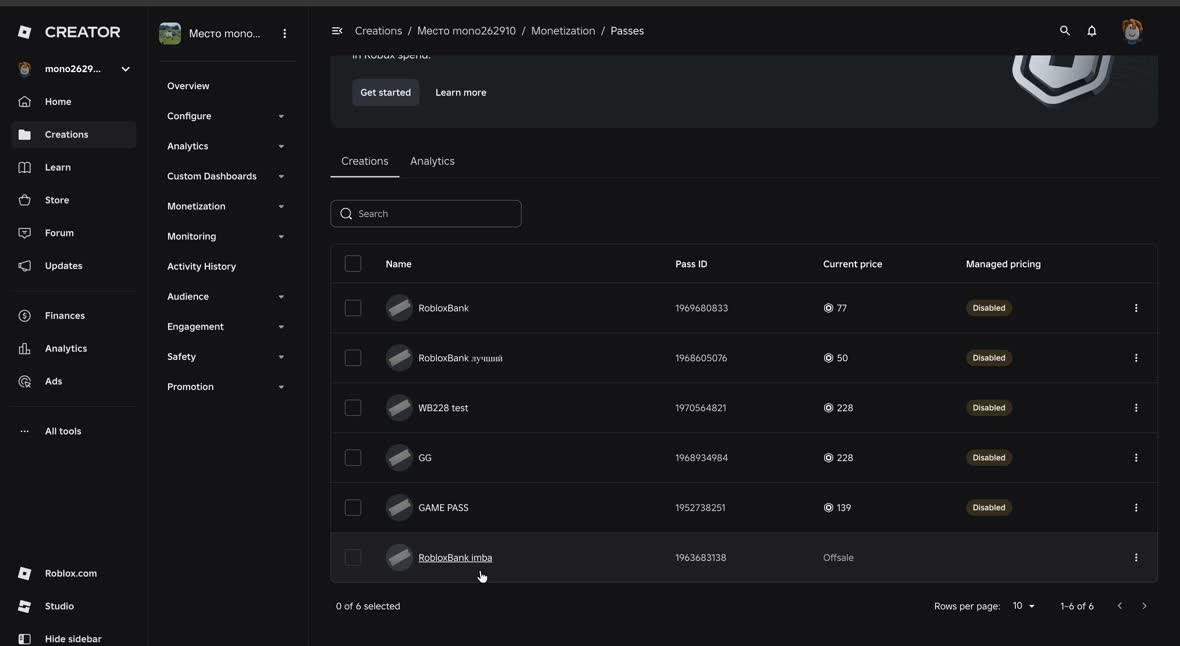 ← ТВОЙ НОВЫЙ ПАСС
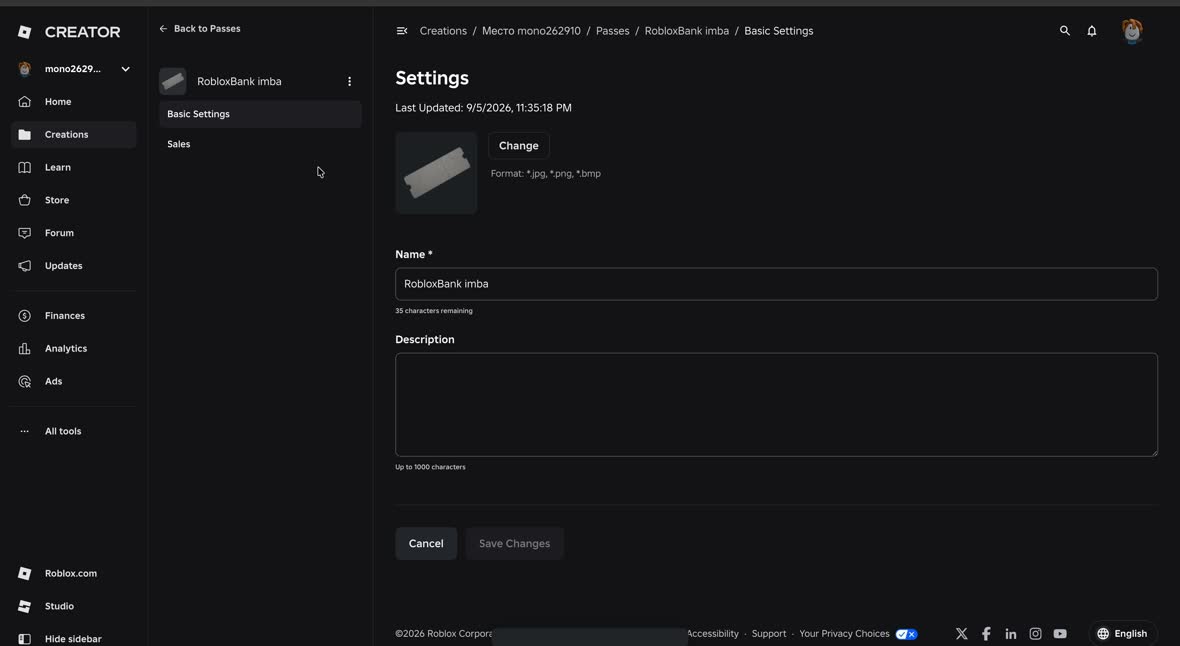 ← ВЫБЕРИ
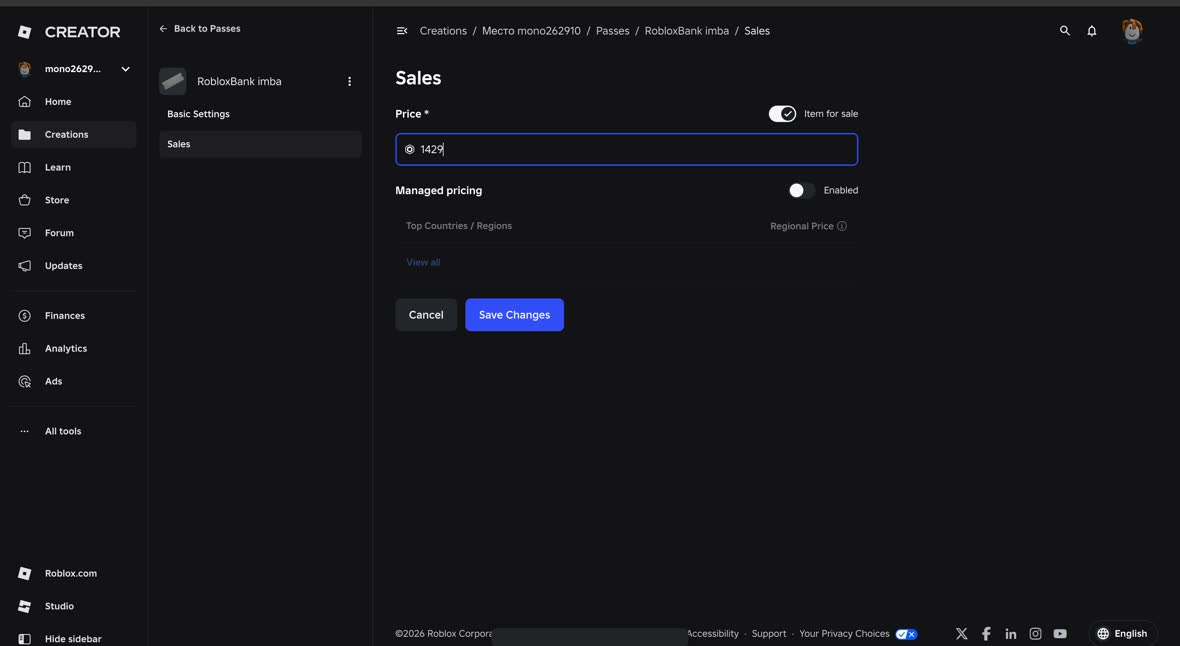 ВКЛЮЧИ ✓1429ТВОЯ ЦЕНА⚠️ ОТКЛЮЧЁННАЖМИ — СОХРАНИТЬ
Впиши ник аккаунта Roblox. Мы покажем подходящий геймпасс и передадим его в оформление на сайте — повторно искать по играм не придётся.
На следующем экране мы ещё раз сверим цену, зафиксируем рублёвую сумму и покажем состав заказа до оплаты.
- ✅ Ник и геймпасс уже перенесены
- 🧾 Email нужен только для чека
- 🔒 Пароль Roblox не требуется